

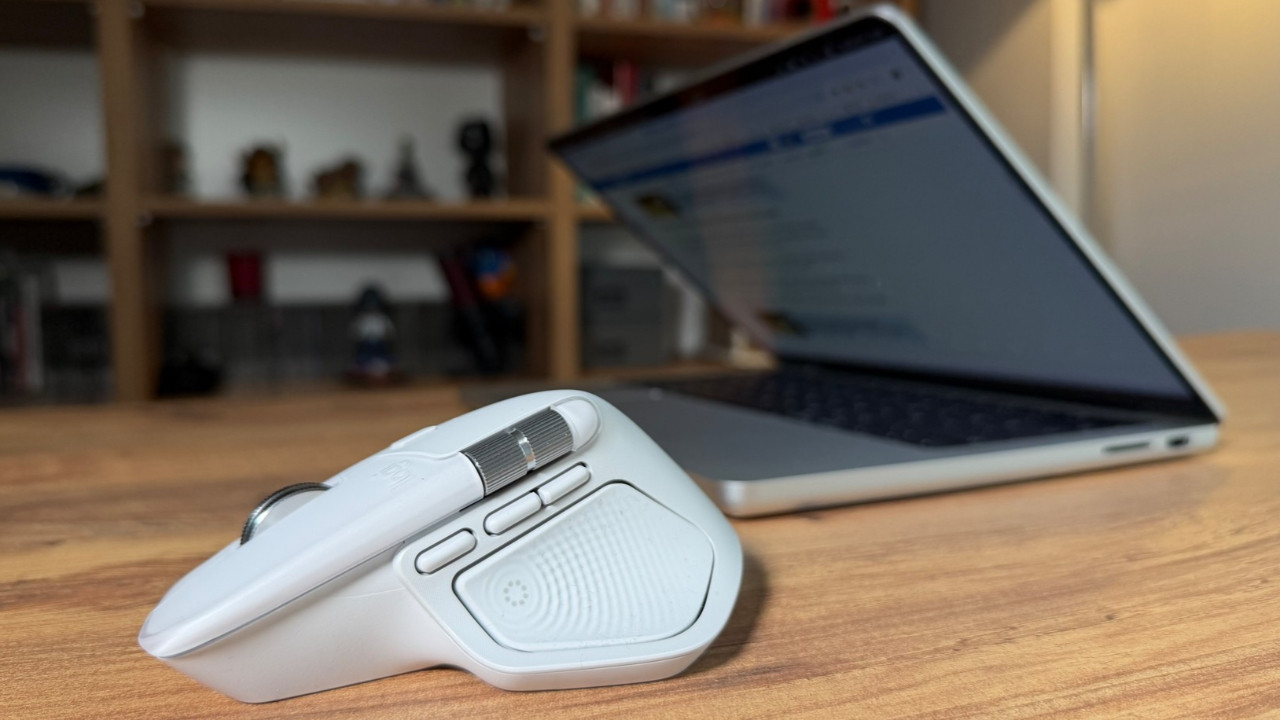

Geçtiğimiz ayın sonunda Logitech, üretkenlik odaklı faresinin en yeni neslini, MX Master 4’ü tanıttı. Bu fareyi bir aydan uzun süredir test ediyorum ve ister günlük kullanıcı ister profesyonel olun, kullanıcılar için iyi bir seçim olabilir. Peki MX Master 4 hangi özellikleriyle öne çıkıyor?
Eğer MX Master 3 veya 3S’ten geliyorsanız, üç ana yükseltme sizi bekliyor: dokunsal geri bildirim (haptics), daha iyi bir malzeme hissi ve yeni “Action Wheel” (aksiyon tekerleği).
MX Master 4, dokunsal motorla geliyor. Bu özellik zorunlu olmasa da, farenin çok daha premium hissettirmesini sağlıyor. Örneğin, başparmak pedini jestlere atadım; bu sayede Mac’imde farklı alanlar arasında hızlıca geçiş yapabiliyorum. Her geçişte titreşim geri bildirimi geliyor ve bu hissiyat iyi.
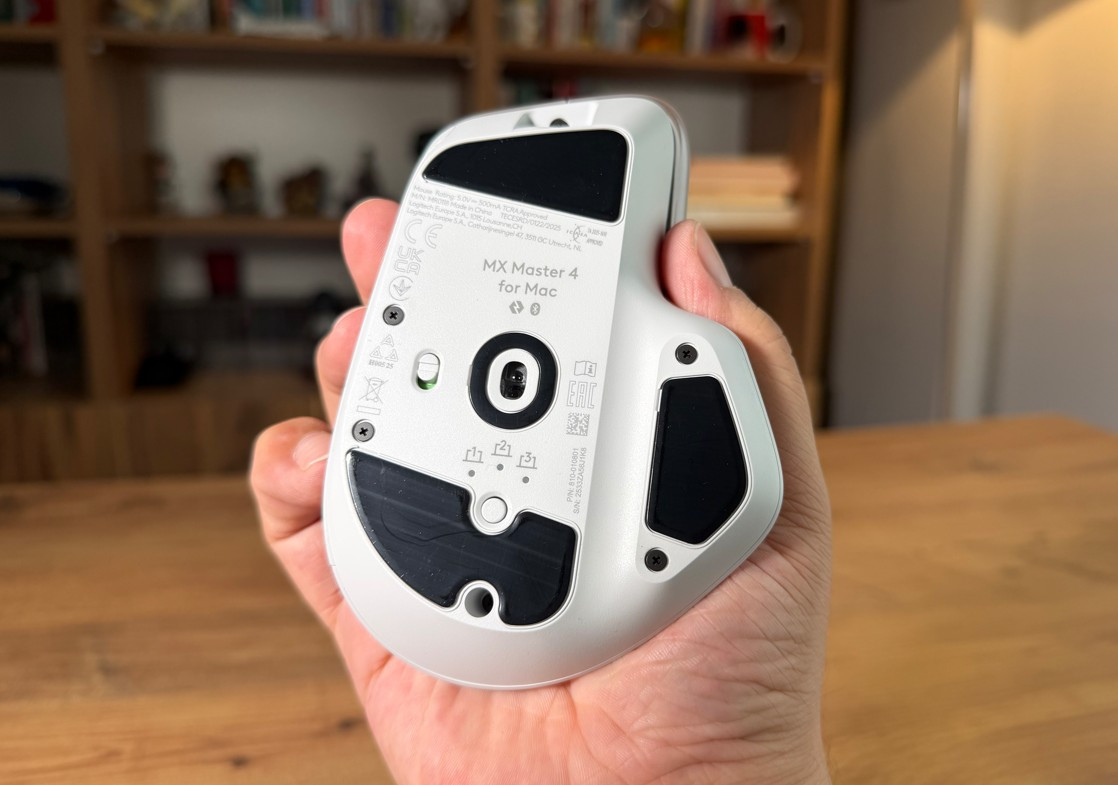
Malzeme kalitesi açısından da MX Master 4, daha iyi bir seviyede. Önceki modellerdeki silikon materyalin büyük kısmı, yerini daha kaliteli mat plastiklere bırakmış. Bu da farenin elde daha konforlu ve sağlam hissettirmesini sağlıyor. Kişisel deneyimime göre, MX Master 3S’teki silikon yüzey zamanla aşınıyordu. Bu başıma geldi maalesef. MX Master 4’te ise bir aydan fazla kullanımda hiçbir aşınma belirtisi görmedim. Gelecek aylarda ne olur, göreceğiz.
Ayrıca, farede artık üçüncü bir programlanabilir tuş bulunuyor. Varsayılan olarak bu tuş jestlere atanmış durumda, başparmak pedi ise yeni “Actions Ring” (Aksiyon Halkası) özelliğine ayarlanmış.
Yeni “Actions Ring” sayesinde pek çok kısayola kolayca erişebiliyorsunuz. Şu anda Adobe yazılımlarıyla birkaç entegrasyonu var, ancak örneğin bilgisayarı kilitleme gibi sistem işlevlerine de atanabiliyor.
Son olarak, MX Master 4 artık kutudan USB-C alıcısıyla çıkıyor. “For Mac” sürümünü alırsanız sadece Bluetooth bağlantısı olacak, ancak genel model USB-C alıcısıyla birlikte geliyor.
Action Ring
Bu modelin asıl fark yarattığı nokta, başparmağınızla kullanabileceğiniz yeni bir düğmeye sahip olması. Bu düğmenin işlevini yazılım üzerinden değiştirebiliyorsunuz, ancak varsayılan olarak başparmağınızın altındaki bu yeni tuşa bastığınızda ekranda “Actions Ring” adı verilen bir halka açılıyor.
İmleciniz ekranda nerede olursa olsun, bu tuşa bastığınızda imlecinizi çevreleyen seçenekler beliriyor.
Bastığınızda, imlecinizin etrafında sekiz simgeden oluşan bir halka beliriyor. Bunlar eşit aralıklarla yerleştirilmiş ve şu üç durumdan biri olana kadar ekranda kalıyor:
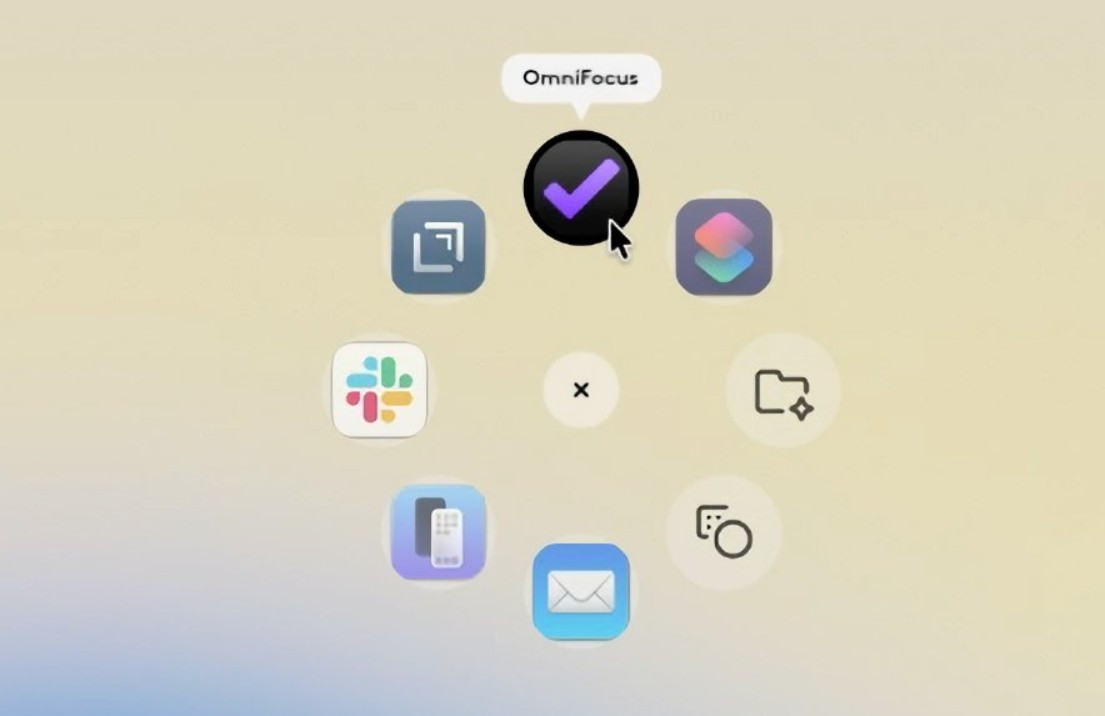
Seçenekler konusunda da esnek davranabiliyorsunuz. Ben en sık kullandığım uygulamaları bu halkaya atadım. Başparmağımı bastırıyorum, imleci azıcık hareket ettiriyorum ve örneğin OmniFocus’a geçiyorum ya da uygulamayı açıyorum.
Ayrıca sık kullandığınız klasörleri de ekleyebiliyorsunuz; böylece Mac’inizde dosyalar arasında kolayca dolaşabiliyorsunuz.
Logitech, Actions Ring’in üretkenliği artırdığını iddia ediyor. Bu doğru. Sadece kendi deneyimimle değil, daha önce de benzer bir sistemin işe yaradığını gördüğüm için söylüyorum.
Mayıs 2025’te Elgato, benzer bir özellik sunan “Virtual Stream Deck” yazılımını piyasaya sürmüştü. Ancak bunu kullanmak için fiziksel bir Stream Deck cihazına sahip olmanız ve zaman zaman Mac’inize bağlamanız gerekiyor.
Stream Deck donanımı her zaman bağlı kalmak zorunda değil. Bir adet Stream Deck’iniz varsa, bunu hem Mac’iniz hem de MacBook’unuz arasında taşıyabilir, Virtual Stream Deck’i her ikisinde de etkinleştirebilirsiniz.
Etkinleştirdiğinizde, bir kısayol tuşuna basarak imlecinizin etrafında seçenekler belirtebiliyorsunuz. Logitech’in sunduğu sistem kadar şık olmasa da, daha fazla seçenek eklemeye ve satır/sütun kombinasyonlarını düzenlemeye olanak tanıyor.
Ayrıca şu anda Elgato’nun çözümü, belirli Shortcuts veya Keyboard Maestro makrolarını çalıştırmak gibi daha geniş bir işlev aralığına sahip.
Buna rağmen Logitech’in uygulaması görsel açıdan Stream Deck’i geride bırakıyor. Stream Deck, ikonları kendinizin eklemesini istiyor.
Başparmakla kontrol edilen bu yan düğme, klavyede kısayol aramaktan çok daha pratik.
Ek kontroller
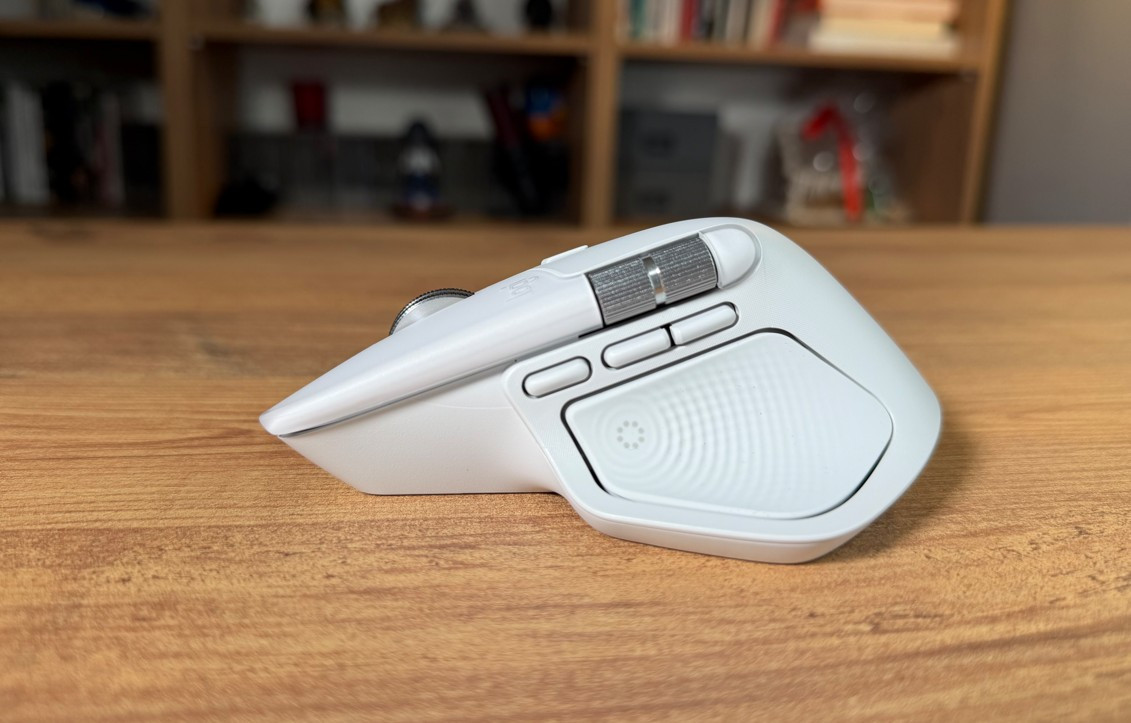
Bu başparmak düğmesinin hemen üzerinde üç küçük düğme daha var, bunlardan biri diğerlerinden biraz önde duruyor. Bu “Gestures” (hareket) düğmesi, onu basılı tutarken fareyi hareket ettirmenizi sağlıyor.
Benim için en faydalı işlev, bu düğmeyi basılı tutarken fareyi sola veya sağa hareket ettirerek macOS’ta Spaces arasında geçiş yapmak oldu. Trackpad’deki parmak kaydırma hareketine göre daha hızlı ve daha hassas hissettiriyor.
Aynı şekilde, düğmeyi basılı tutup fareyi öne hareket ettirirseniz Mission Control, geriye çekerseniz App Exposé açılıyor.
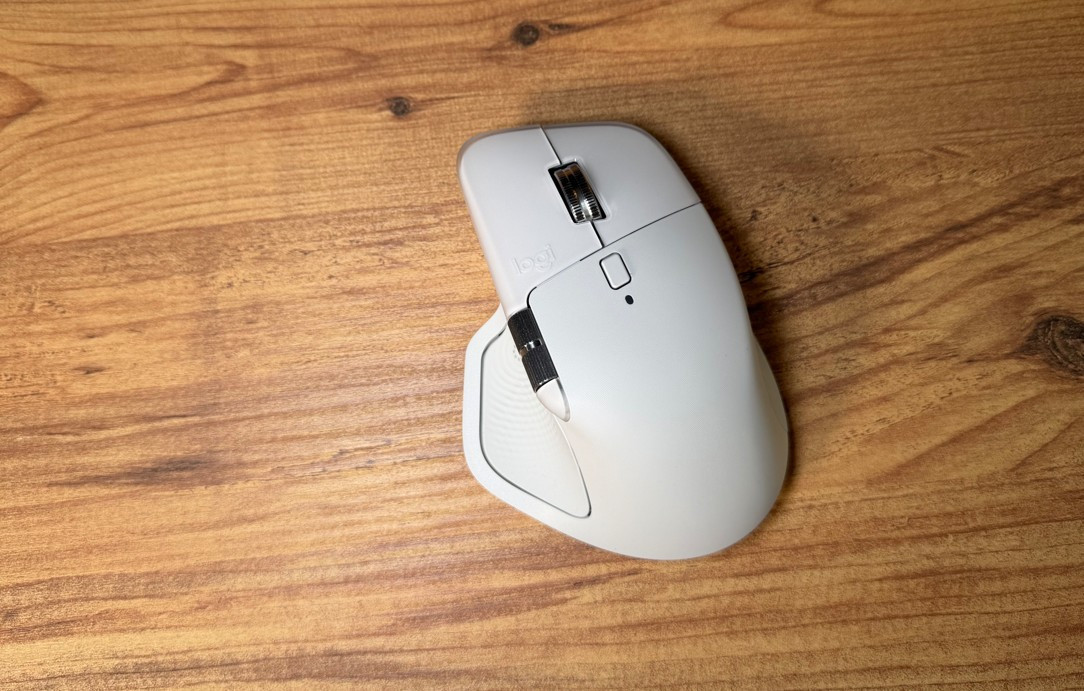
Diğer iki düğmeden en arkadaki klasik “Geri” tuşu. Trackpad’deki geri hareketine kıyasla daha pratik.
Kalan düğme ise “Smart Zoom” yani Akıllı Yakınlaştırma düğmesi. Trackpad’de iki parmakla sıkıştırarak büyütme hareketi yerine, burada bir kez basmanız yeterli.
Bir web sayfasında metin alanını pencere boyutuna göre büyütüyor. Ancak metin düzenleyicilerde veya görsel düzenleme uygulamalarında çalışmıyor. Ayrıca web tarayıcılarda büyütme oranını manuel olarak ayarlayamıyorsunuz, ama aynı düğme sayfayı eski haline de döndürüyor.
Desteklendiği yerlerde bu özellik gayet iyi çalışıyor. Diğer birçok farede olduğu gibi, Control veya Option tuşuna basıp kaydırma tekerleğini çevirdiğinizde de yakınlaştırabiliyorsunuz.
Ama dürüst olayım, bu kombinasyonu sadece bir kez çalıştırabildim ve çevrimiçi yönergeleri değil, onların tersini yaparak bunu yapabildim.
Yani Control veya Option tuşlarıyla yakınlaştırma mümkün ama Smart Zoom’un düzgün çalıştığı yerlerde trackpad hâlâ daha doğal hissettiriyor.
Kaydırma kontrolleri
Farede iki adet gümüş kaydırma tekerleği bulunuyor. Biri dikey kaydırma için (işaret parmağınızın altında), diğeri yatay kaydırma için (başparmağınızın yanında).
Her iki tekerleğin hızını ve yönünü kendinize göre ayarlamanız gerekiyor, ama dikey kaydırma gayet başarılı.
Yatay kaydırma ise her durumda aynı verimi sunmuyor. Hızını ayarlasanız bile bazen yavaş kalabiliyor.
Örneğin iPhone Mirroring uygulamasında ekranlar arasında geçmek için yatay kaydırma kullanmak sinir bozucu. Ekrandaki boş bir yere tıklayıp fareyi sola veya sağa kaydırmak çok daha iyi çalışıyor.
Hassasiyet ve performans
Tüm bu özellikler her Mac’te çalışıyor, ancak en çok masaüstü sistemlerde farkını gösteriyor. Özellikle çoklu ekranlarda veya devasa monitörlerde Actions Ring özelliği büyük avantaj sağlıyor.
Yüksek çözünürlüklü büyük ekranlarda ise bir başka avantaj ortaya çıkıyor: fare, 8K ekranlarla uyumlu çalışabiliyor. Bu sayede daha hızlı kaydırma ve son derece hassas imleç kontrolü mümkün hale geliyor.
Ben bu özelliği veya çoklu monitör desteğini test edemedim, ancak 49 inçlik kavisli ekranımda bile imleci takip etmek kolaylaştı. İmleci kaybettiğimde başparmak tuşuna basarak hemen yerini bulabiliyorum.
Artılar
Actions Ring tek başına önceki modellere göre büyük bir geliştirme olmuş
Smart Zoom özelliği
Dikey ve yatay kaydırma tekerlekleri
Ergonomik ve rahat tutuş
Eksiler
Yalnızca sağ el için üretilmiş olması şaşırtıcı
Universal Control ile uyum sorunu (Logi Flow bir alternatif ama zahmetli)


